
4 August 2026
Comment installer VTC Booking Pro en 10 minutes (guide pas à pas)
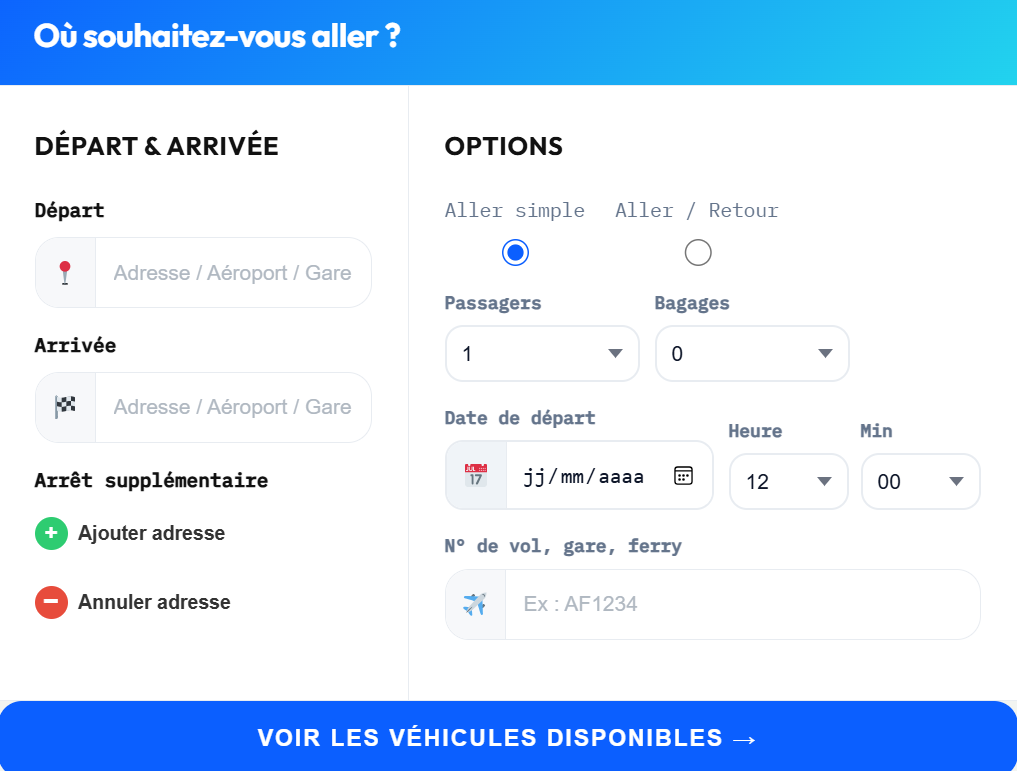
Ajouter la réservation en ligne à un site VTC WordPress ne demande ni développeur ni compétences techniques particulières. Voici les étapes concrètes pour installer VTC Booking Pro et publier votre premier formulaire de réservation.
Avant de commencer
Assurez-vous d’avoir :
- Un site WordPress fonctionnel, avec un thème compatible Elementor.
- Elementor installé et activé (la version gratuite suffit pour démarrer).
- Votre fichier VTC Booking Pro téléchargé.
Étape 1 : téléverser le plugin
Depuis votre administration WordPress, allez dans Extensions > Ajouter > Téléverser une extension. Sélectionnez le fichier ZIP de VTC Booking Pro, puis cliquez sur Installer maintenant. Une fois l’installation terminée, cliquez sur Activer.
Étape 2 : configurer vos zones tarifaires
Dans les réglages du plugin, définissez vos zones de service : aéroports, gares, centre-ville, ou toute zone pertinente pour votre activité. Attribuez un tarif fixe à chaque zone, ou activez le calcul au kilomètre pour les trajets hors zone.
Étape 3 : ajouter vos véhicules
Renseignez les catégories de véhicules que vous proposez (berline, van, premium), avec une photo et une description pour chacune. Le client choisira parmi ces options au moment de sa réservation.
Étape 4 : connecter le paiement
Renseignez vos identifiants Stripe et/ou PayPal dans les réglages du plugin. Choisissez si vous souhaitez demander un acompte ou le paiement intégral au moment de la réservation.
Étape 5 : publier le formulaire de réservation
Créez une nouvelle page, nommez-la « Réservation », puis insérez simplement le shortcode Réservation en ligne Départ & Arrivée Arrêt supplémentaire Options Date & heure Options Véhicule sélectionné Vos coordonnées Date & heure Options
dans le contenu. Publiez la page : le formulaire de réservation complet apparaît immédiatement, avec le calcul de prix, le choix du véhicule et le paiement.Où souhaitez-vous aller ?



Étape 6 : tester une réservation
Avant de mettre le formulaire en avant sur votre site, faites une réservation test de bout en bout pour vérifier que le prix se calcule correctement, que la notification arrive bien, et que le paiement fonctionne.
Et pour l’espace chauffeur ?
Créez une seconde page avec le shortcode [uber_driver_app]. Vos chauffeurs pourront s’y connecter depuis leur mobile pour accepter ou refuser les courses qui leur sont assignées.
En résumé
En suivant ces six étapes, votre site VTC passe d’une simple vitrine à un véritable système de réservation en ligne, fonctionnel en une dizaine de minutes. Pour personnaliser l’apparence du formulaire sans coder, consultez notre guide sur VTC Booking Pro et Elementor.
Leave a Reply